| NenTang.vn |
Chương 1-Bài 1. Cài đặt trình soạn thảo code Visual Studio Code IDE |
||
| Tác giả: Dương Nguyễn Phú Cường | Ngày đăng: 20/10/2026, 2:35 | Lượt xem: 8704 |
|
Trong khóa học này, các bạn sẽ sử dụng Visual Studio Code (VS Code) để soạn thảo code. Đây là trình soạn thảo mã nguồn mạnh mẽ, miễn phí và là lựa chọn hàng đầu của các lập trình viên trên toàn thế giới. Video hướng dẫn
Tại sao nên chọn Visual Studio Code?VS Code không chỉ là một trình soạn thảo văn bản đơn thuần, mà nó còn là một môi trường phát triển (IDE) nhẹ nhàng nhưng cực kỳ mạnh mẽ. Dưới đây là những lý do tại sao nó được ưa chuộng để viết các mã nguồn HTML, CSS, JS như
Step 1: download Visual Studio Code
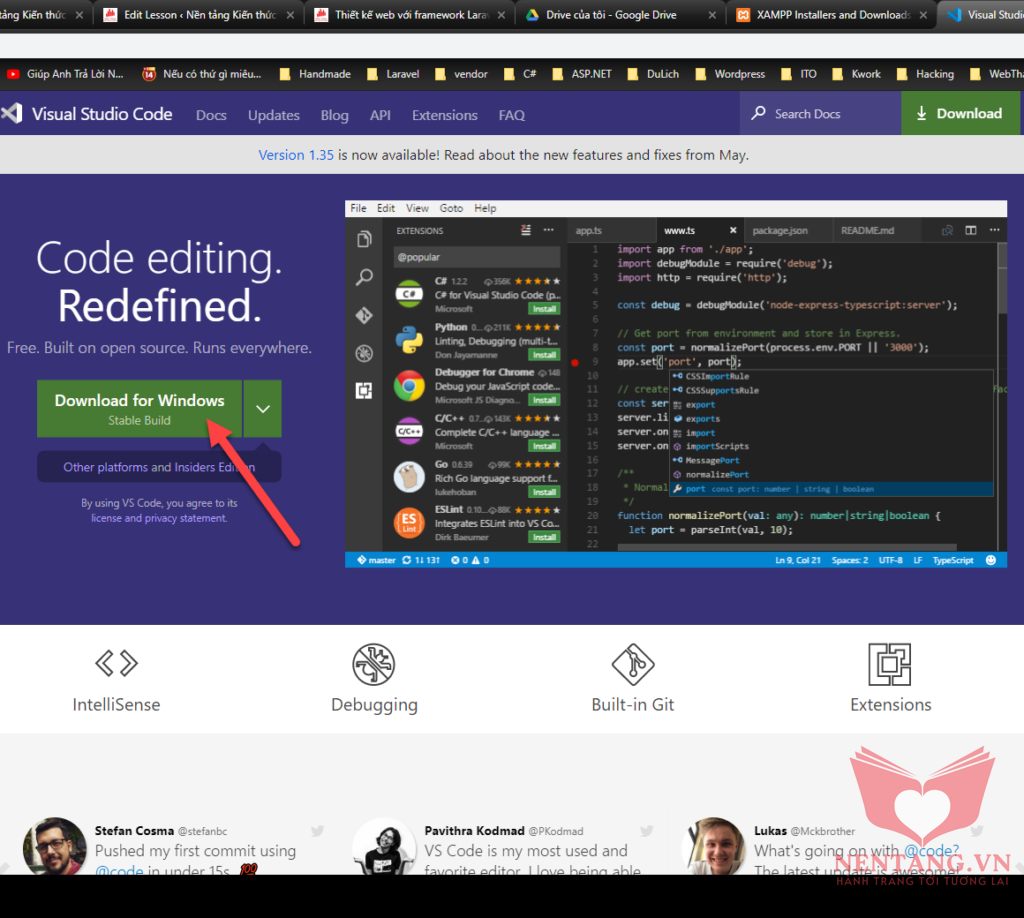 Step 2: cài đặt (install) Visual Studio CodeSau khi tải về, các bạn thực hiện cài đặt theo các bước sau:
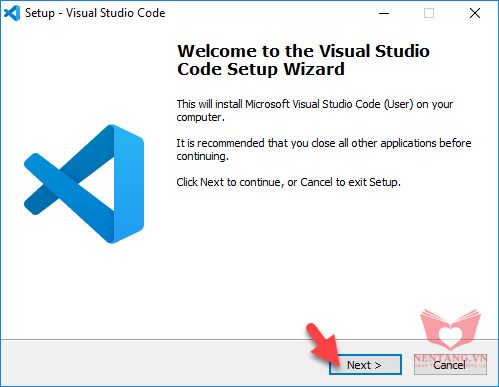 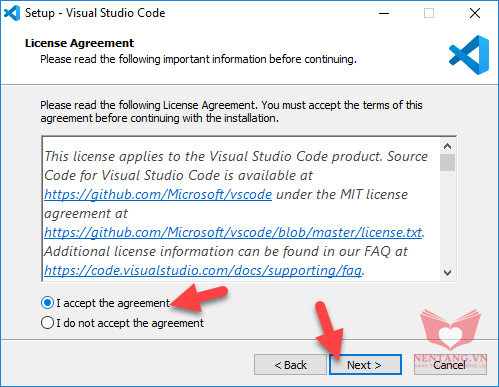 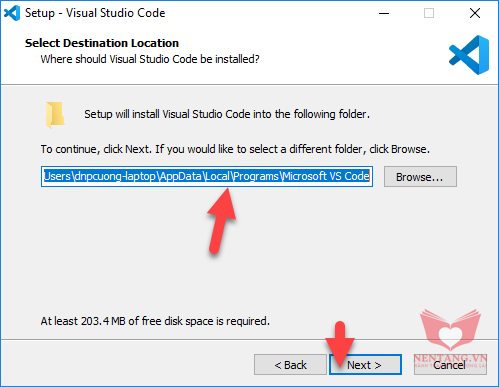 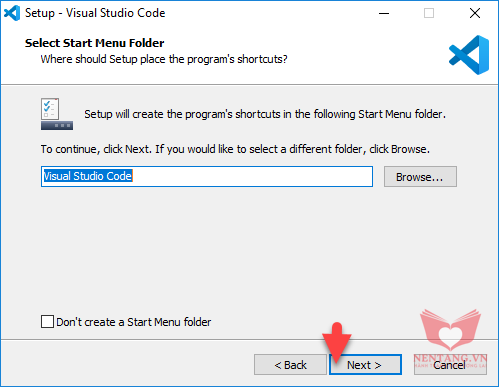 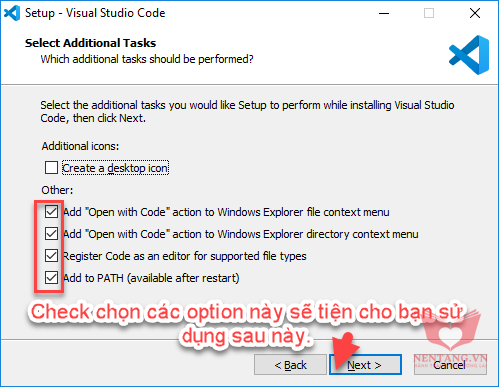 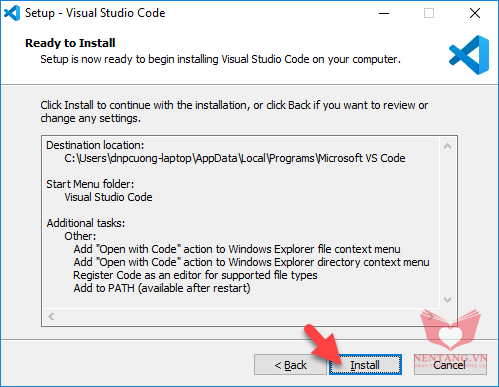 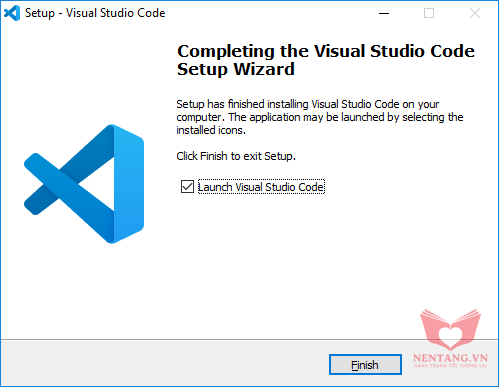 Done! Hoàn thànhCác bạn vừa cài đặt thành công trình soạn thảo code Visual Studio Code. Giờ đây, bạn đã sẵn sàng để bắt đầu hành trình lập trình của mình một cách chuyên nghiệp nhất. |
| Sản phẩm của Nền tảng | NenTang.vn - Hành trang tới Tương lai |